桌面与 Android 应用
Cortex 提供面向 Linux、macOS、Windows 与 Android 的 Tauri v2 原生壳。桌面端使用三栏工作台,Android 使用针对手机设计、以会话列表和侧滑项目面板为主的界面。两者都通过 Web UI HTTP 传输直连 Cortex 服务器,并与浏览器工作台共享项目、会话、审批、文件和记忆。
原生应用需要可访问的 Web UI 端点和服务器的 CORTEX_CLIENT_TOKEN。浏览器访问采用独立的 Cloudflare Access 路径,详见浏览器访问。
桌面应用既可以在自己运行的这台电脑上安装 Cortex 服务端,也可以连接到已有的服务端。首屏会询问选择哪一种,本机安装无需终端:安装软件包、写入配置、启动 daemon 并完成连接。Android 只支持远程连接,因为它没有运行 Node 进程的位置。
安装
对于包含原生安装包的 server release,可从 GitHub Releases 页面下载对应平台附件。Release policy 要求原生 UI 与对应 server release 使用完全相同的 CalVer,格式为 YYYY.M.D[-N]。应用内嵌版本和附件文件名中的版本必须与 server-v<version> tag 一致。
| 平台 | 原生 release 安装包 | 安装方式 |
|---|---|---|
| Linux x86_64 | AppImage、DEB 或 RPM | 对 AppImage 执行 chmod +x 后直接运行,或安装对应发行版软件包。 |
| Windows x86_64 | NSIS setup.exe |
运行安装程序,然后从开始菜单启动 Cortex。 |
| macOS Apple Silicon | macOS-aarch64 DMG |
打开 DMG,将 Cortex 拖入“应用程序”。 |
| macOS Intel | macOS-x86_64 DMG |
打开 DMG,将 Cortex 拖入“应用程序”。 |
| Android arm64 | 已签名 APK | 打开 APK;Android 提示时,允许当前文件来源安装应用。 |
Linux AppImage 运行时需要 WebKitGTK 与 GTK。Ubuntu 和 Debian 用户可安装常见运行库:
Windows 10 和 11 通常已包含 WebView2。如果 Cortex 报告缺少 WebView2,请先安装 Microsoft Evergreen WebView2 runtime。没有 Authenticode 证书的 release installer 也可能触发 Microsoft Defender SmartScreen 警告;选择运行前应核对发布者与 release checksum。
没有 Developer ID 证书的 macOS 安装包使用 ad-hoc 签名,但未经过 notarization。Gatekeeper 可能阻止首次普通双击启动。可在 Finder 中对 Cortex 使用一次打开操作,或在系统设置 → 隐私与安全性中批准。Ad-hoc 签名可校验 bundle 结构,但不提供受信任的发布者身份。
Android APK 面向 arm64 设备,并通过 Play Store 之外的方式分发。因此,Android 会要求允许用于打开 APK 的浏览器或文件管理器安装未知来源应用。
从应用内安装服务端
在首屏选择安装 Cortex并等待完成。安装无需终端、Homebrew、Command Line Tools 或管理员权限。界面仅显示简短进度,查看运行日志是折叠的排查入口。安装失败时,按提示处理并选择重试。安装期间的取消只停止当前安装步骤,不停止已有服务端,也不会撤销已经安装的文件。
每个桌面安装包都自带本机服务端所需的运行环境:对应平台的官方 Node.js 24,Windows 安装包另含带 Git Bash 的 Git for Windows(PortableGit)。安装时将它们解压到 ~/.cortex/runtime 下按版本命名的目录,再用其中的 npm 把 Cortex 服务端包安装到私有 prefix ~/.cortex/runtime/prefix。只有服务端包,以及你选择安装的 Claude Code,从 npm registry 获取;npm 沿用你 .npmrc 中的 registry、代理和凭据设置。安装不修改全局 npm 设置、shell profile 或系统 PATH,也不使用、不改动电脑上已有的 Node.js、npm、Git 或 cortex。
本机服务端始终运行在自带的运行环境上。运行环境目录缺失或损坏时,应用会在安装过程中,或在启动时拉起 daemon 之前重新解压。已保存的服务端安装无法运行或低于应用要求的版本时,会重新安装到私有 prefix。Windows 上 Cortex 用自带的 Git Bash 执行 shell 命令。macOS 与 Linux 上 Git 为可选项,安装流程不会安装它;Git 版本历史与 Git 来源的扩展需要 Git。
自带的 Node.js 决定了本机安装支持的系统:macOS 13.5 及以上、glibc 2.28 及以上的 x86_64 Linux,以及 x86_64 的 Windows 10 或 11。其他系统仍可连接已有服务器。
安装后会自动继续初始化、启动服务端并连接。全新安装使用本机 hostname、端口 3004,不安装登录自启服务;正常流程没有机器设置页,也无需点击启动 Cortex确认。界面始终以一行安装进度展示,技术细节收在查看运行日志中。全新安装随后进入 /setup/providers 的 Provider 设置页,登录并选择默认模型 后再进入工作台。Cortex 已内置 PI,安装时不询问后端选择。
初始化、启动或连接失败时,重试复用原设置;修改设置打开修复表单,从此表单再次启动时可重启本地服务端,以应用明确选择的端口。自动设置会保留正在响应的服务端。安装失败只提供重试,不显示机器设置。
本机安装属于原生应用及其内置的设置页;更新 Web 前端或替换 web/dist 不会改变它。
本地开发时,可将 CORTEX_SETUP_SERVER_PACKAGE 设置为本地打包 .tgz 的绝对路径,再启动原生应用。安装器通过 npm 安装该包,并检查其报告的版本是否达到最低要求;这一操作不会发布软件包。全新安装测试应使用独立的 home、npm prefix、凭据存储和网络。
安装步骤不询问 Slack 或飞书:应用本身就是交互界面,没有消息平台的服务端使用内置 gateway 运行。Provider 登录和默认模型 在服务端连接成功后配置。
已有 Cortex 配置的机器会保留机器身份和服务设置。自动设置会开启本地连接端点,不覆盖已配置的端口,也不重复初始化;即使已有安装可用,也会检查已保存的安装,使后续启动使用同一运行环境。已有安装及连接直接打开工作台,除非全新本机安装仍有未完成的 Provider 设置。
应用启动时若发现本机服务端未响应,就会启动 daemon。自动设置不会创建或修改登录自启服务。初始化需要修复时,全新安装的设置表单提供登录系统时自动启动:由原生应用写入并注册服务单元——Linux 上是 systemd user unit,macOS 上是 launchd agent——使定时任务在应用关闭时也能触发。注册在下次登录时生效,不会替换当前运行的 daemon。已有服务设置保持不变。Windows 没有服务注册,应用启动时拉起 daemon 是该平台上唯一的自启方式。
若不使用向导,在已有安装上开启端点只需一条命令:
它会在需要时生成客户端 token,设置 CORTEX_UI_HTTP 与 CORTEX_UI_PORT,并把应用的 origin 合并进 uiCorsOrigins。当它提示配置已改变时,重启 daemon 生效。服务器配置一节说明如何手工完成同样的设置。
Provider 设置
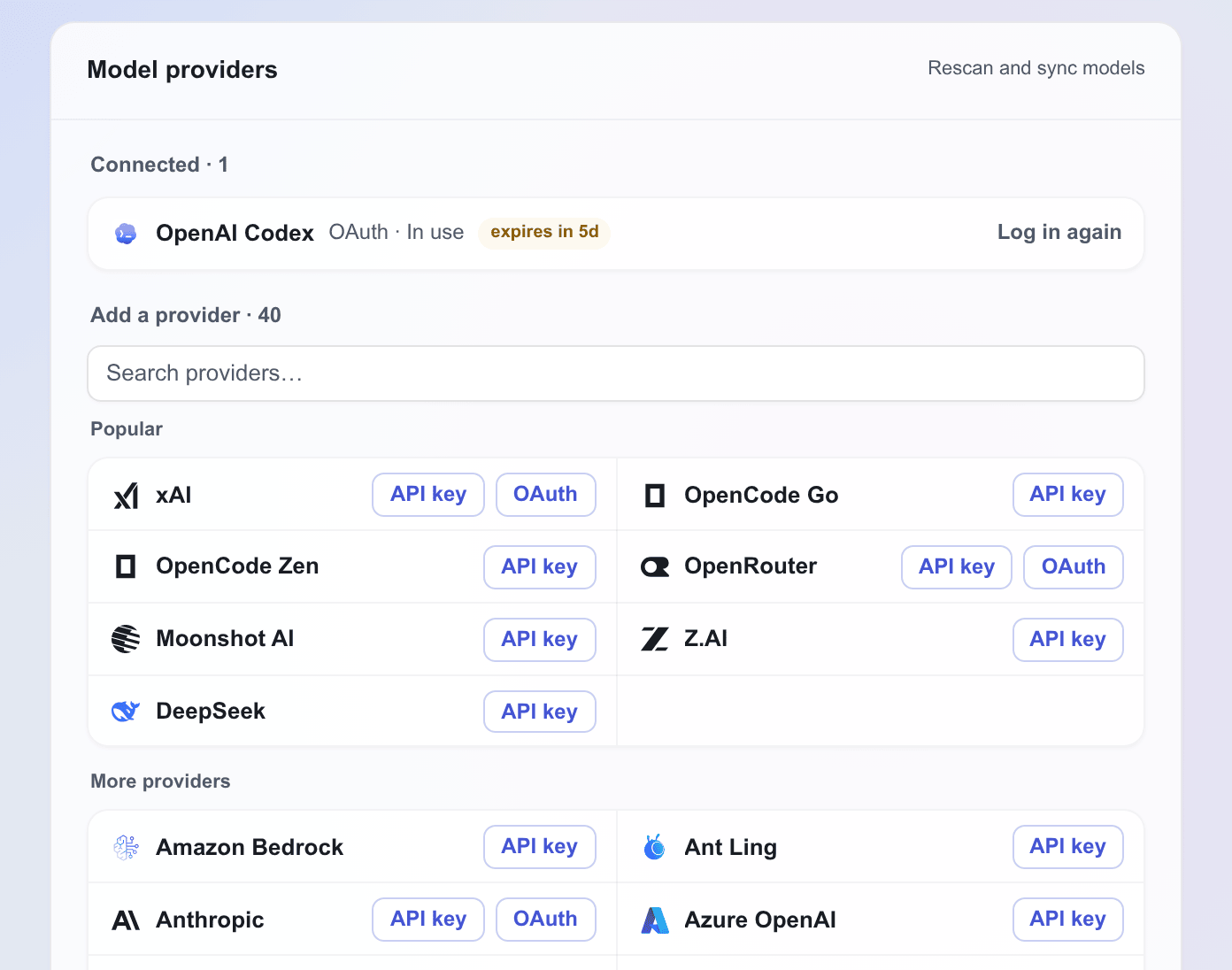
Provider 设置页接入 Provider自上而下依次是:Claude Code 卡片、模型 provider 卡片、默认模型,以及可选的排行榜卡片。模型 provider 把已检测到凭据的 provider 列在已连接下,其余列在添加 provider下:搜索框下面是两列网格,先是常用分组,再是更多 provider。选择 Provider 及其支持的 OAuth 或 API key 认证方式,即可打开与设置 → 账号共用的登录弹窗。PI 无需单独安装。OAuth 可能打开浏览器并要求授权或 MFA,登录不保证全程留在应用内。
Claude Code 是可选项,与 PI 中的 Anthropic Provider 相互独立。在本机桌面初始化中,点击安装并登录即授权在这台电脑上安装 Claude Code,成功后打开登录流程。这是初始化过程中唯一提供 Claude Code 安装的步骤;已有 Claude Code 安装会被直接复用。
凭据检测不等于在线推理测试:设置过程不会发起付费推理请求,也不保证模型调用一定成功。即使运行时已安装,凭据缺失、过期或状态未知仍需处理。
登录后,页面刷新凭据并同步网关与模型配置。重新扫描也可读取在其他位置配置的凭据。尚未设置默认模型时,同步会使用推荐模型;每个新接通的 backend/provider 组合若还没有收藏,会加入一个推荐模型。已有默认值与收藏保留。首次设置需要从匹配已配置账号的收藏中选择默认模型,才能进入工作台;仅完成登录还不够。
可选的公开用量排行榜卡片会把你的 token 用量放到 aistatus.cc 公开排行榜上,排行榜显示你的名称、组织和 token 数。除非你已经加入,否则卡片处于关闭状态。开启后填写名称和邮箱(组织可选),再点击保存;邮箱只用于识别身份,不会公开显示。这张卡片不影响进入工作台或稍后配置,同一卡片也保留在设置 → 用量中。
配置就绪后选择进入工作台,或选择稍后配置跳过。跳过警告会说明:在完成设置 → 账号与设置 → 模型前,Agent 可能暂不可用。
全新本机安装连接成功后,若在此页退出应用,再次打开会继续 Provider 设置,即使尚未登录。仅完成登录不会结束设置。进入工作台或主动选择稍后配置都会先保存选择,再离开页面;之后启动将打开工作台。若保存失败,请留在此页重试。未记录待完成设置的旧安装与远程连接保持原有启动行为。
服务器配置
原生壳连接服务器上主动启用的 Web UI 端点。端点本身属于启动拓扑,仍留在服务器的 $CORTEX_HOME/config/.env 中:
允许的 CORS origin 是运行时设置。在 $CORTEX_HOME/config/settings.json 中添加或确认 uiCorsOrigins 键(见 configuration.md):
{
  "uiCorsOrigins": [
    "cortexui://localhost",
    "http://cortexui.localhost",
    "tauri://localhost",
    "http://tauri.localhost"
  ]
}
.env 中逗号分隔的旧变量 CORTEX_UI_CORS_ORIGINS 仍作为已弃用的回退被读取。
cortex init 会在 .env 中生成 CORTEX_CLIENT_TOKEN。原生应用使用这个值;CORTEX_TOKEN 不是服务器端客户端 token 的配置名。可用以下命令读取已配置的 token:
在 .env 中更改端点后需重启 daemon。改动 uiCorsOrigins 则无需重启——它在每个请求时解析。原生应用连接能够到达该端点的 HTTP 或 HTTPS URL。通过隧道暴露端点时,应使用可直接接受 Cortex token 的 hostname,而不是要求交互式浏览器 SSO 的地址。
当前构建通过 cortexui custom protocol 提供原生壳;根据 WebView 平台,origin 表现为 cortexui://localhost 或 http://cortexui.localhost。两个 tauri origin 用于保持旧版原生应用可连接。服务器只为 uiCorsOrigins 中明确列出的 origin 返回 CORS header。
首次连接
在首屏选择连接已有服务器,然后输入包含 https:// 或 http:// 的服务器 URL,以及 CORTEX_CLIENT_TOKEN。连接测试会区分端点不可访问和 token 未授权。连接成功后,应用打开工作台并保存凭据,供后续启动使用。由向导安装的服务端会跳过此界面——它使用自己生成的凭据直接连接。
Linux、macOS 与 Windows 将连接 JSON 保存到操作系统密钥链,即 Secret Service、钥匙串或 Windows 凭据管理器。Android 将其保存到应用私有数据目录,因为桌面 keychain 库没有 Android backend。执行 Disconnect 会清除相应平台存储并返回连接界面。
桌面工作台
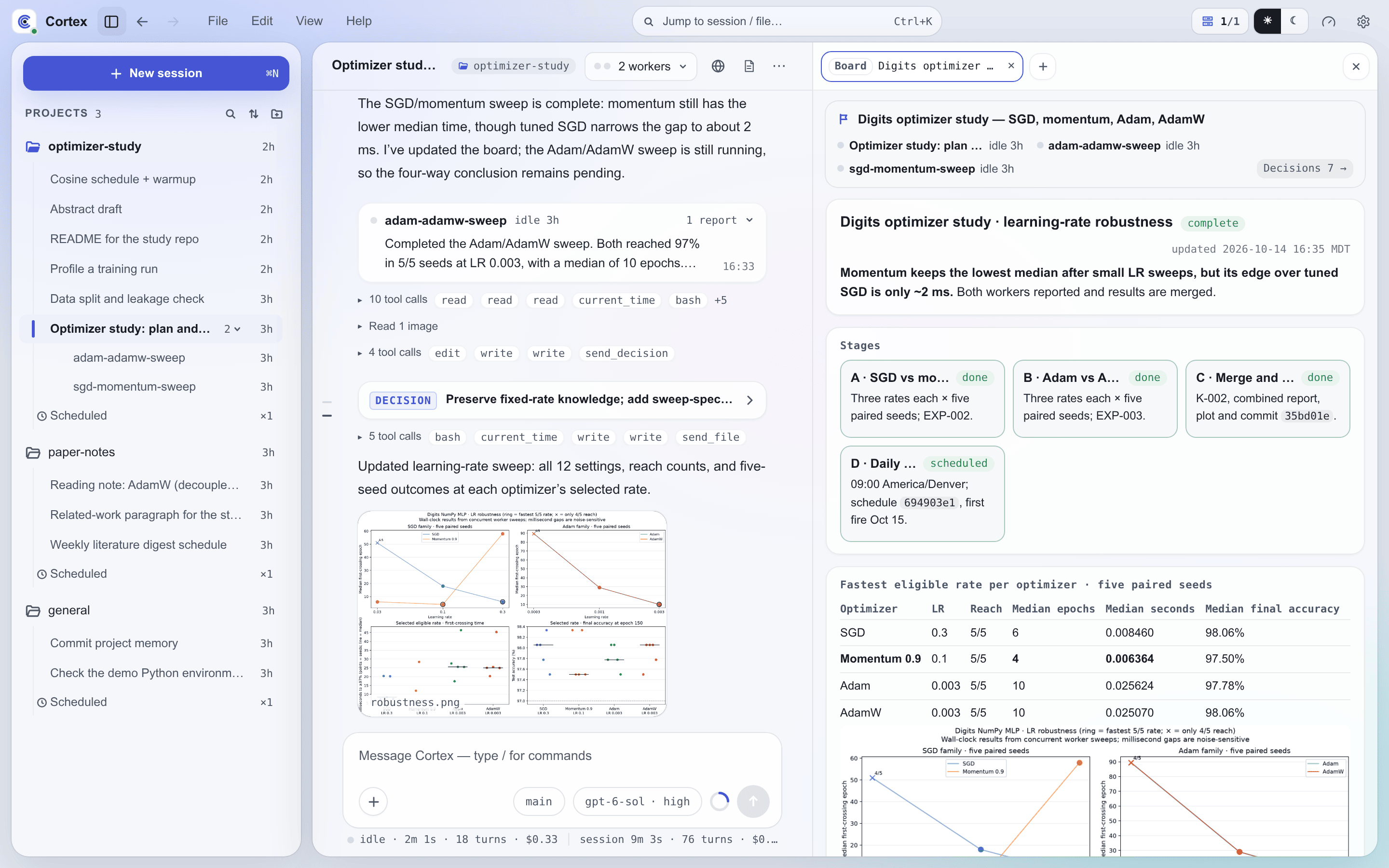
桌面应用与浏览器使用同一个工作台。左侧导航栏列出项目和项目范围内的会话,并提供当前项目的 Overview 入口。中间区域包含对话、流式智能体输出、工具活动、附件、问题卡片与计划审批。对话左侧有一条细导航条,为会话中的每条提问标出一个刻度。指针沿导航条移动时,附近的刻度会随距离伸长,指针所在的那条弹出预览卡显示当时问了什么,点击即可把转录滚回该处。当前视野内的每个 turn 刻度都保持高亮,无论屏幕上显示的是它的开头、结尾还是全部。
对话标题栏显示会话标题;主会话在这里还有团队胶囊,绑定了看板的会话还有看板胶囊(团队模式、看板)。Notes 按钮(⌘⇧N)会在标题栏下方展开私人笔记卡片,不会挡住底部输入框。输入框正上方的一排胶囊显示会话正在做什么:智能体的任务清单(进度环加当前项),以及它在 Cortex 之外等待的事。任务清单还有未完成项时胶囊一直在;清单全部完成、这一轮结束后胶囊就消失。每个胶囊点开后以弹出卡片显示详情,输入框位置不变。手机端这一排还包括主会话的团队和绑定的看板,每个胶囊点开是底部弹层。点击输入框下方的状态行会打开会话统计:运行次数、agent 轮数、活跃时长、总花费,以及其中子智能体花费的部分。
输入框的引擎选择器在根层按 backend/provider 分组列出收藏模型及其记住的思考档位。完整模型列表每行的星标可收藏或取消收藏,思考档位包含使用后端默认值的选项。设置 → 模型 管理默认模型和收藏;定时任务编辑器选择模型与思考档位。选择规则见后端。
在输入框中输入 / 会打开斜杠面板:/new、/cancel、/compact、/model、/settings 和 /usage,后面是当前会话可加载的技能。用方向键移动,按 Enter 或 Tab 选中。输入框的 + 菜单可以添加附件、列出同样的命令,并为新会话设置浏览器控制:agent 会获得操控 Chrome 的工具,Chrome 可以运行在服务器上(本机),也可以运行在某台已连接的设备上,此时窗口出现在那台机器的屏幕上,并带有该浏览器配置里已有的登录状态。浏览器控制要在会话发出第一条消息之前选定,因为 agent 的工具在启动时就已固定;选定后,设备名以标签形式显示在输入框中。
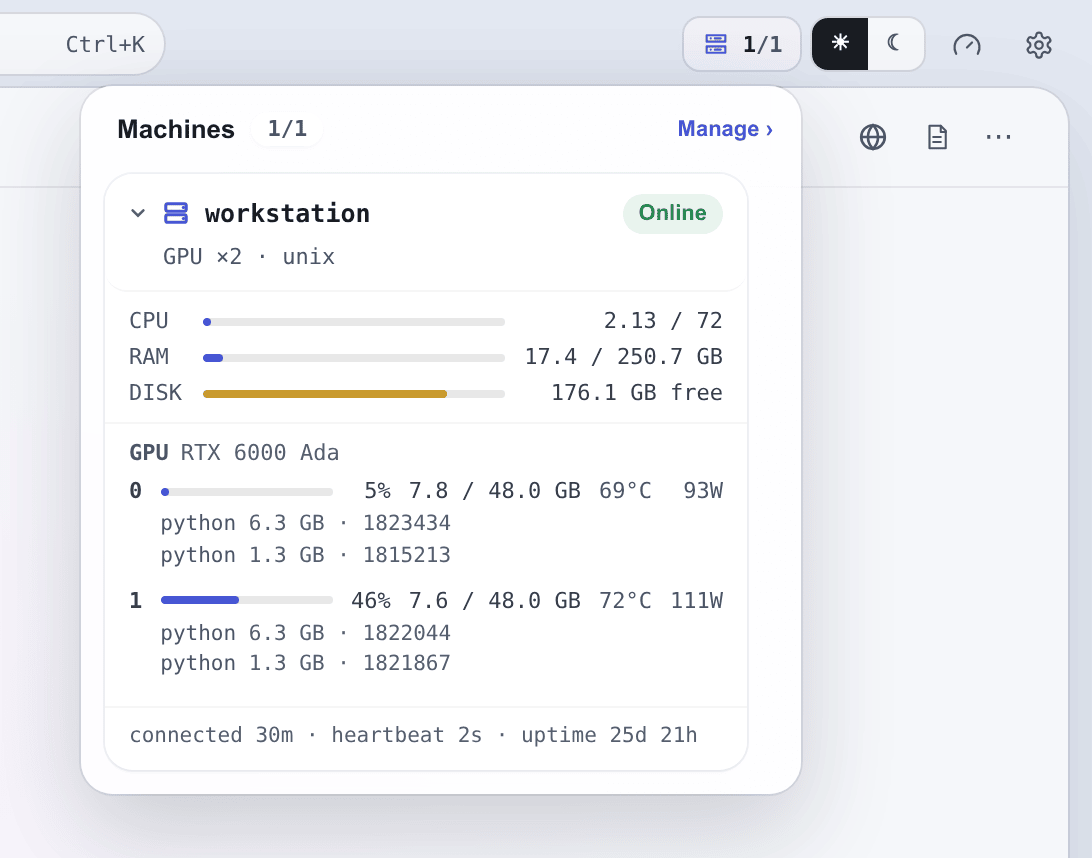
顶栏的机器标签显示已注册机器中有多少在线,例如 2/3。点击它,或选择视图 → 机器,会打开机器菜单,每台机器一张卡片:名称、在线或离线标记,以及 GPU 数量和操作系统。展开卡片会在菜单打开期间实时探测这台机器:先以对齐的条形显示 CPU 负载、内存和剩余磁盘,再为每块 GPU 显示一行利用率、显存、温度和功耗,下面列出占用最多的进程,最后是已连接时长、上次心跳和运行时长。离线机器显示「离线 — 无实时数据」。管理 › 打开设置 → 机器。Android 上,机器是一个 drill-in 页面,卡片、主机指标和 GPU 表格与桌面相同。
右侧停靠面板(视图 → 停靠面板,⌘J 或 Ctrl+J)以标签页的形式在对话旁边放置固定的文件预览、看板和网页。网页标签页接受端口号或 URL。它的端口列表显示服务器或已连接设备上正在监听的端口;桌面应用会通过需要 token 认证的 /forward 隧道转发所选端口,于是远程机器上的开发服务器可以像本地一样打开。浏览器无法转发,会把这些端口当作普通的 localhost 地址打开。
连续的工具调用折叠成一行,显示调用次数和工具名。结果中带回图片的调用——对图片文件的 Read、PI 的 read、remote_read,或任何返回图片的 MCP 工具——单独成行,显示为「读取了 N 张图片」:相邻的读图调用合为一行,各行按调用发生的顺序排列,读图与其他工具交替调用时也交替显示。展开后逐条列出这些调用,图片显示在各自调用下方,高度不超过 120 px;点击图片会在媒体查看器中打开。读取类调用的图片以所读文件命名。这一行只展示模型实际收到的内容:不支持图片输入的 PI 模型不会收到工具返回的图片,这类调用留在普通工具行中。移动端对话和子智能体块显示同样的行。图片保存在 $CORTEX_HOME/tmp/tool-images/<session id>/ 下。
桌面和手机聊天页顶部的 ⋯ 菜单提供添加星标/取消星标、重命名和会话 ID。会话 ID 显示会话的稳定 ID 和后端自己的 UUID,各带一个复制按钮;编辑 → 复制会话 ID 可直接复制前者。桌面会话列表中,鼠标悬停某一行时,其时间会换成 ⋯ 菜单,可直接操作该会话而不切换当前对话;键盘聚焦也可显示此入口。每个项目的会话列表内有可折叠的星标栏;添加星标会把会话移入该栏,取消后回到原分组,没有星标时隐藏空栏。名称与星标保存在服务端。重命名只修改显示标题,不改变会话 ID;标题不能为空,最多 60 个字符。
项目 Overview 中的执行条目会打开带实时日志和取消控制的 drawer。在 macOS 上按 ⌘K,或在 Linux 与 Windows 上按 Ctrl+K,可打开命令面板,用来搜索命令、页面、会话和看板。帮助菜单包含文档、反馈问题(打开 GitHub issue 页面)、守护进程状态、检查更新、开发者工具和关于 Cortex。
对话中的代码块在指针悬停时显示复制按钮;触屏设备上该按钮常驻显示。在 Windows 上,通过 Ctrl+C、右键菜单或复制按钮在应用内复制的内容,会像其他应用的复制一样出现在剪贴板历史(Win+V)中。WebView2 从自己的浏览器进程写入这些内容,Windows 不会把它们记入历史,因此应用壳会以自身窗口重新写入同一份数据。写入方标记为不记入历史的内容仍保持排除(desktop/src-tauri/src/clipboard_history.rs)。
插件设置
设置 → 插件列出当前连接的 Cortex 服务器上的全部插件,包括内置插件和你自己的插件,并可直接编辑。插件和技能带有内置、本机或已修改标记。插件的概览页显示它的 portable 或 legacy 格式、manifest 元数据、位置、校验问题,以及使用它的执行环境。技能页可打开并编辑每个技能的 SKILL.md,并提供新建技能、移动或重命名和删除。保存内置技能时,你的版本会替代内置版本,还原为内置版本可恢复随安装附带的那一份;内置技能不能移动或删除,内置插件不能删除,但可以按执行环境关闭。MCP 页编辑 portable 插件根目录 mcp.json 中的 server(添加 server、传输方式、命令或 URL、环境变量和 headers);已保存的密钥保持隐藏,除非点击替换,否则保留原值。新建插件、删除插件和转换为可移植格式用于管理整个插件。桌面壳与浏览器渲染同一个由服务器提供数据的 SPA,因此不另外维护本地插件目录(web/src/features/settings/panels/PluginsPanel.tsx)。
设置 → 环境编辑执行环境,分为四个标签页:内容、校验、插件和系统提示词。插件页为该环境分配插件。加入至少含一个有效、已盘点 mcp.json server 的 portable 插件时,必须先确认才能保存;分配改动尚未保存时,切换页面和关闭设置窗口都会被阻止。如果编辑期间服务器数据发生变化,页面会保留草稿并标记为过期,重置后才能继续保存。系统提示词页会替换该环境的完整系统提示词,对新会话生效;它会写明提示词保存在哪个文件中,在其他环境也使用同一文件时给出提醒,并提供恢复默认。包格式、运行时行为与可信代码边界见技能与插件。
如需切换服务器,打开 daemon 或连接状态,选择 Disconnect,然后在连接界面输入新的端点和 token。
桌面与浏览器通知
设置 → 通知 → 系统通知 · 本设备控制本设备的通知,默认开启。浏览器权限独立管理:点击允许通知申请授权。浏览器需要 HTTPS 或 localhost,以及受支持的 Notifications API;拒绝后需在浏览器的网站设置中放行。
桌面应用或浏览器页面运行且保持连接时,回复完成、会话开始等待你回答或审批,以及系统消息,会在窗口隐藏或失去焦点时使用操作系统通知。前台保留站内提示,正在查看的会话不额外提醒。团队 worker 两种提醒都不发,由其主会话的回复提醒(团队模式)。关闭系统通知、缺少权限或发送失败时,仍保留站内提示。
点击会话通知会恢复并聚焦应用或浏览器页面,打开对应会话;不带会话的系统消息只聚焦窗口。桌面点击跳转需要安装包内的原生通知桥,单独更新前端不能给旧壳增加此能力。切换服务器会使旧连接的待处理桌面通知目标失效。
桌面和浏览器通知要求应用或页面保持运行,关闭后停止投递;多个浏览器标签各自接收事件。系统通知设置、勿扰模式,以及 Linux 的通知服务和窗口管理器可能限制通知展示、点击动作或窗口聚焦。部分手机浏览器不支持页面创建通知,继续使用站内提示。Android 使用下文所述的独立后台服务。
Android 界面
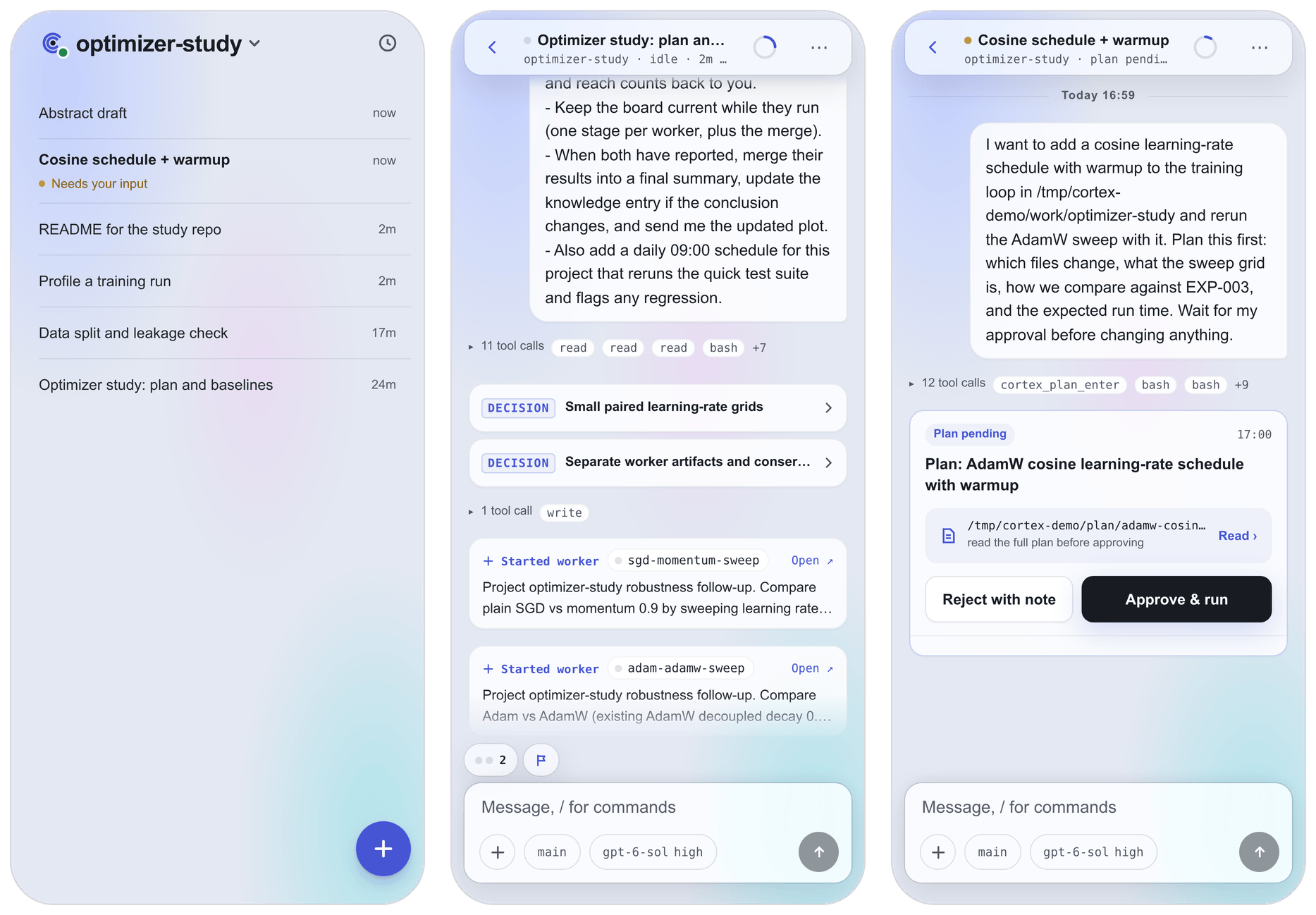
Android 首页是当前项目的会话列表。在列表任意位置向右滑动,项目面板会从左侧滑出,里面有当前项目的预算、审批、问题、笔记和记忆,可以切换到其他项目,还有用量和设置按钮。面板跟随手指移动,松手时按滑动的距离或速度决定展开还是收起;以竖直方向为主的滑动则照常滚动列表。向左滑、点击变暗的列表或按返回键都会关闭面板。左上角的 Cortex 标志也能打开面板,有待你处理的审批时,标志上会显示琥珀色的数量。会话聊天、计划阅读、审批、问题、笔记、记忆文件、机器、设置、hooks 与 daemon 状态以 drill-in 页面打开;从面板打开的页面返回时,会回到展开的面板。Android 返回操作会先关闭 overlay,再沿应用导航栈返回。
授予通知权限后,设置 → 通知 → 本设备后台通知可启用 Android 原生后台连接,页面切到后台后仍继续监听。一条静默常驻通知显示跨项目运行中的 direct session 数量,包含后台延续任务;数量为零时显示后台通知已连接,断线重连时明确显示状态暂不可用,不保留假实时数字。关闭这个本设备开关或断开服务器连接会停止服务并清理相关通知(desktop/tauri-plugin-cortex-notifications/android/src/main/java/dev/cortex/notifications/NotificationService.kt;Reconciler.kt)。
待回答问题和待审批计划各自发出通知。会话通知点击后打开对应对话,冷启动也可恢复目标;审批中心条目则打开审批页面并选中条目。原生端保存点击目标,直到页面处理完成,并在重连及定期刷新时核对待处理请求。锁屏通知隐藏私密内容。后台连接要求 HTTPS,仍受 Android Doze、厂商省电策略、网络及用户强制停止影响,不能保证强制停止后继续送达。待交互详情目前要求会话使用 Web channel(NotificationsPlugin.kt;Protocol.kt)。
后台服务同样负责 turn 完成提醒。当一个 direct session 的运行在服务器上进入完成终态,且该会话不再运行、不在等待回答、也没有后台任务占用时,通知显示会话标签(未设置时显示会话 ID 前 8 位)和一句提示,邀请你打开查看,不获取任何 transcript 文本。被取消、失败以及仍在等待的运行保持静默,团队 worker 的运行同样如此,正在屏幕上查看的会话也不会弹出提醒。首次连接某台服务器只记录已有运行而不提醒,因此启用功能不会重放旧对话。后台服务负责这类提醒期间,页面不再重复发送;关闭本设备开关,或使用早于该能力的应用壳与缓存页面时,仍由页面实时消息流生成(Completions.kt;Reconciler.kt;web/src/mobile/screens/MNotificationMount.tsx)。
Cortex 下载的文件会交给 Android DownloadManager,写入公共 Downloads collection,并显示系统完成通知。
文件与下载
| 界面 | 下载行为 |
|---|---|
| 浏览器 | 使用浏览器自带的下载管理器。 |
| Linux、macOS、Windows | 优先使用操作系统 Downloads 目录,不可用时回退到应用本地 downloads,并在完成后提供 Open file 与 Open folder 操作。 |
| Android | 使用系统 DownloadManager 与公共 Downloads collection。 |
工作台可直接预览图片与视频、分页查看 PDF,并显示文本文件,无需先用其他程序打开。桌面用户还可以将预览固定在聊天旁边,继续对话。
版本与前端更新
带 tag 的原生 release 与 @cortex-agent/server 使用同一版本。这个共享 CalVer 标识 server release,以及从该 tag commit 构建的全部原生安装包。
更新
帮助 → 检查更新(Android 中为设置 → 检查更新)先向所连接的服务器查询最新发布,再检查前端工作台与原生应用壳。重复点击共享正在进行的检查。结果区分可更新、已是最新、已跳过与检查失败;禁用检查、开发运行和跳过的版本不会被报告为已是最新。
提示顺序是服务器、原生应用、前端工作台。serverAutoUpdate 开启时(默认),更新的服务器版本在没有任务运行时直接安装,不弹提示,装完重启;只有安装失败才弹出对话框。关闭时,检查本身不授权安装或重启,在服务器提示中选择更新才会授权,且同样等没有任务运行时才安装与重启;稍后隐藏提示,下次手动检查可重新打开;跳过此版本保留版本跳过策略。服务器检查遵守 serverUpdateDisable 与开发模式限制。
服务器重新连接后,应用只复查前端与原生通道。每次重启或安装仍保留相应确认和平台权限要求:这是有序流程,不是所有组件的一次性原子安装。浏览器使用页面刷新确认,不调用原生安装程序。
前端工作台
启动后,原生壳会比较本地 SPA 与服务器提供的 content-addressed frontend bundle。发现新 bundle 后,应用在后台下载、校验 SHA-256 digest、完成 staging,并在可通过重启应用时提示。这条通道更新 Web 工作台,不会替换原生 executable 或 APK。安装包含不同内置前端的 Android APK 时,会同步刷新一次本地页面;之后的启动仍保留兼容的前端 OTA 更新。若服务器缓存的旧页面缺少原生通知桥,会回退到 APK 内置页面,避免通知点击再次失效(desktop/src-tauri/src/seed.rs)。未连接服务器时,原生壳提供应用内置的前端而非已下载的前端,因此连接与安装界面始终与已安装的应用版本一致,不受设备上留存的任何服务器前端影响(desktop/src-tauri/src/frontend.rs)。
原生应用壳
Server release 也可以在 GitHub Release 中携带原生安装包。服务器只会通告不高于自身版本的最新可安装 release。原生壳按操作系统、架构与 package kind 选择附件,直接从 GitHub 下载且不会转发 Cortex token,并在提供安装选项前校验 GitHub 提供的 SHA-256 digest。更新对话框支持立即安装、跳过该版本或稍后处理。
| 平台 | 原生更新行为 |
|---|---|
| Linux AppImage | 原地替换当前 AppImage,保留一份 .old 备份,重新启动后退出旧进程。 |
| Linux DEB 或 RPM | 将已校验的软件包复制到 Downloads,并打开系统 package installer。 |
| Windows | 启动已校验的 NSIS installer,然后退出,以便安装程序替换应用。 |
| macOS | 将已校验的 DMG 复制到 Downloads 并打开;将 Cortex 拖入 Applications 后完成安装。 |
| Android | 对已校验的 APK 打开系统 package installer;Android 会在需要时请求 install-source 权限。 |
会话在服务器上运行,因此重启或重新安装客户端不会停止它们。设置了 CORTEX_FRONTEND_DIR 的开发运行、未携带 CalVer release version 的应用,或设置 CORTEX_APP_UPDATE_DISABLE=1 时,都不会检查原生壳更新。
故障排查
Unauthorized
确认应用中填写的是 CORTEX_CLIENT_TOKEN,而不是 webhook token 或旧变量。如果服务器 token 已改变,先使用 Disconnect,再重新输入。
Network error
确认 daemon 正在运行、CORTEX_UI_HTTP=1 已加载、URL 能访问配置端口,且隧道正在工作。页面可加载但 API 全部失败时,通常是 token 或 CORS 问题。确认 config/settings.json 中的 uiCorsOrigins 设置包含当前的 cortexui origins;如果还有旧版应用连接服务器,请保留 tauri origins。
本地安装未能完成
先选择重试:安装会重新解压缺失的运行环境文件,并重新安装无法运行的服务端。服务端包无法下载时,请检查网络连接以及 .npmrc 中的 registry 与代理设置。应用提示安装包不完整时,请重新下载对应平台的安装包并重新安装。不受支持的系统可改为连接其他电脑上的服务器。需要诊断详情时再展开查看运行日志。
向导启动后服务端没有响应
冷启动需要加载整个 agent 运行时,在较慢的机器上可能超过向导的等待时间。实时日志会显示 daemon 的输出。也可从终端检查状态:
应用私有的 CLI 不会加入终端 PATH。Linux/macOS 下使用:
这些命令需要 PATH 中有 Node。如果没有,请使用 ~/.cortex/runtime/selection.json 中记录的 node 绝对路径来执行 CLI:
"<node 路径>" ~/.cortex/runtime/prefix/bin/cortex doctor(或 daemon status)。
Windows 下可在 PowerShell 中使用保存的运行环境,无需 PATH 中有 Node:
$runtime = Get-Content "$env:USERPROFILE\.cortex\runtime\selection.json" -Raw | ConvertFrom-Json
& $runtime.node "$env:USERPROFILE\.cortex\runtime\prefix\node_modules\@cortex-agent\server\dist\entry\cortex-cli.js" daemon status
& $runtime.node "$env:USERPROFILE\.cortex\runtime\prefix\node_modules\@cortex-agent\server\dist\entry\cortex-cli.js" doctor
如果设置了 CORTEX_HOME,请将以上路径中的 ~/.cortex 或 $env:USERPROFILE\.cortex 替换为该目录。
应用在每次启动时也会拉起本机服务端,重新打开应用即可重试。
Linux 上凭据无法持久化
无头 Linux 环境可能没有 Secret Service daemon。首次本地安装必须能保存凭据才能完成;普通连接则回退为仅在当前进程内保留凭据。请启用系统密钥环,或启动应用时显式指定已运行的服务端连接:
将 $CORTEX_HOME/config/.env(默认为 ~/.cortex/config/.env)中的 CORTEX_CLIENT_TOKEN 值填入 <client-token>。CORTEX_TOKEN 是原生壳的 fallback 变量,不替代服务器设置。此方式连接已运行的服务端,不会自动启动它。
Wayland 下应用窗口不显示
Tauri 支持 Wayland,但具体系统的 WebKitGTK 问题可能需要使用 X11 compatibility: